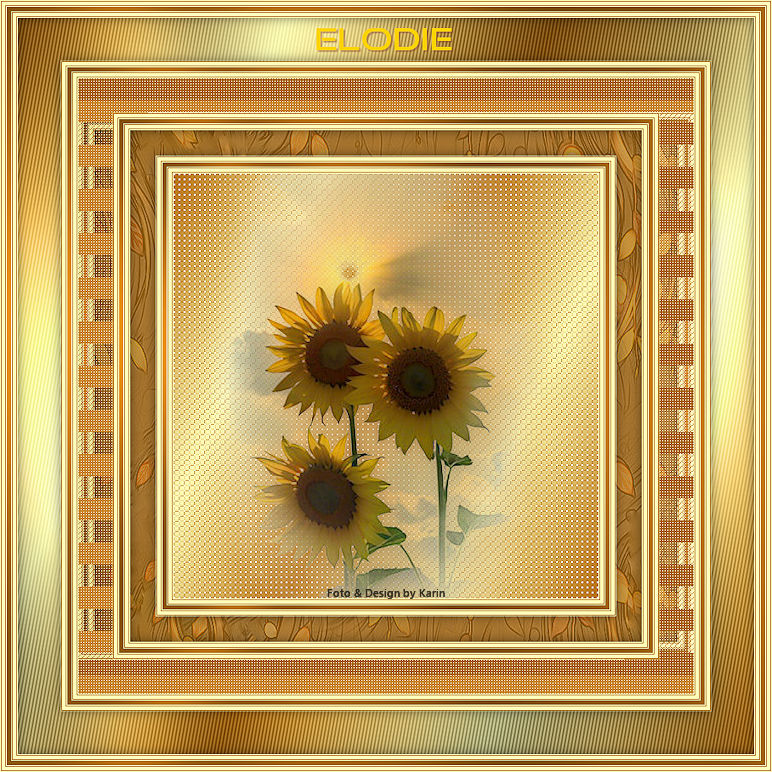
Die Rechte an diesem Tutorial, der Idee und dem Material hat Ria. Ich habe die Erlaubnis, das schöne Tutorial in die deutsche Sprache zu übersetzen. Vielen Dank dafür, liebe Ria. |
 |
| Das Original-Tutorial ist hier zu finden: https://www.pspmetplezier.nl/elodie340.htm |

Rahmentutorial "Elodie"
Übersetzung mit PSP 2020, im November 2025
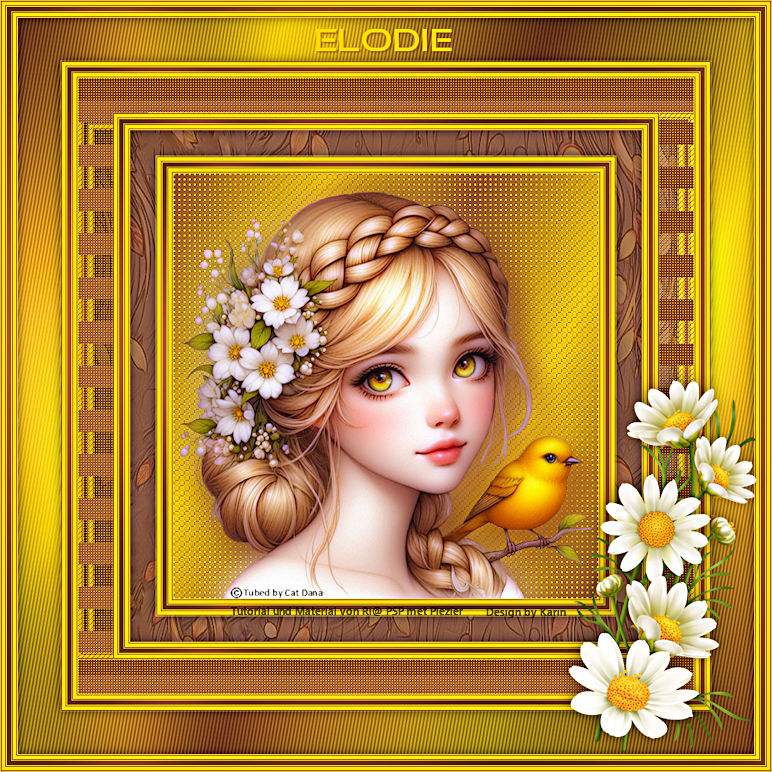
Benötigt wird das Material von Ria,
das mit Klick auf den roten Ordner heruntergeladen werden kann.
Das Copyright der genutzten Materialien, liegt beim jeweiligen Künstler.
Bitte respektiert das und gebt den Download-Inhalt
nicht als euer Material aus.

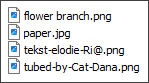
Inhalt:
Externe Filter:
Xero / Porcelain
Graphics Plus / Cross Shadow
Filters Unlimited / VM Extravaganza / Transmission
Vorbereitung:
Die Originalfarben vom Tutorial sind:
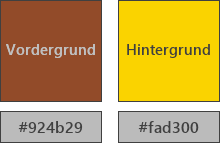
Kopiere die Farbkästchen (Rechtsklick - Bild kopieren)
und füge sie auf deinem Arbeitsplatz im PSP ein,
dann kannst du einfach mit der Pipette die jeweilige Farbe anklicken.
Wähle eine dunkle und eine helle Farbe aus deinem Bild, oder eben die Originalfarben.
In der Materialpalette Dunkel als Vordergrundfarbe, Hell als Hintergrundfarbe einstellen.
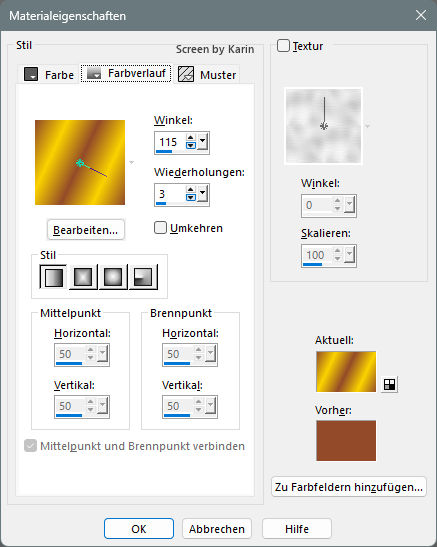
Erstelle damit (z.B. bei "Vordergrund") folgenden Farbverlauf:
Einstellungen siehe Screenshot
Öffne das heruntergeladene Material in deinem PSP,
dupliziere es, wir arbeiten mit den Duplikaten.
Oder benutze eigenes Material in der passenden Größe,
dann bitte die Farben an dein Material anpassen.
Alle Angaben zum Versatz, oder Filtereinstellungen,
beziehen sich auf die Materialien
und Bildgrößen vom Original-Tutorial.
Wenn eigene Materialen verwendet werden,
ist es vielleicht hilfreich, oder notwendig,
sich an dem Vorschaubild zu orientieren.
*********************************************************************
Das Lineal kann als Orientierungshilfe
mit der linken Maustaste mitgezogen werden.

Schritt 1
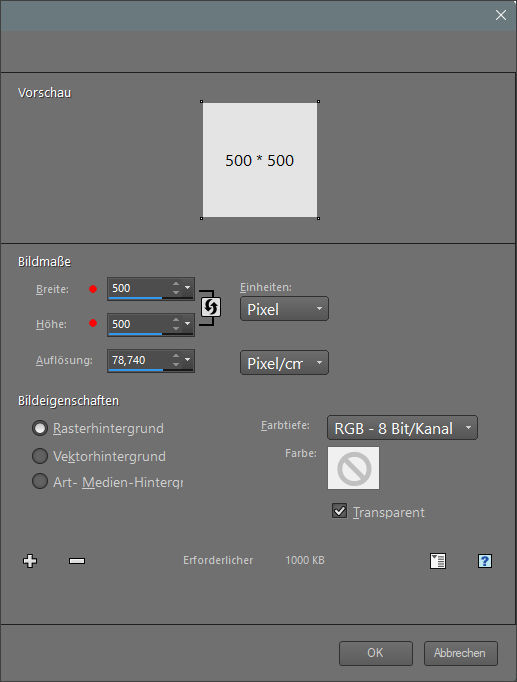
Erstelle eine neue Leinwand
Datei / Neu
Siehe Screenshot
Befülle den Hintergrund mit dem Farbverlauf, siehe Vorbereitung
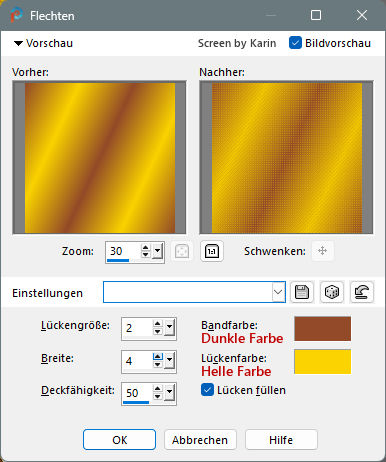
Effekte / Textureffekte - Flechten
Einstellungen siehe Screenshot
Einstellen / Schärfe - Scharfzeichnen
Aktiviere die Tube "tubed-by-Cat-Dana.png"
Bearbeiten / Kopieren
Zurück zum Hauptbild
Bearbeiten / Als neue Ebene einfügen
Schiebe die Tube etwas nach unten, sodass kein Rand mehr sichtbar ist
(Ich habe das Copy anders plaziert)
Dupliziere nun die Tube
Ebene / Duplizieren
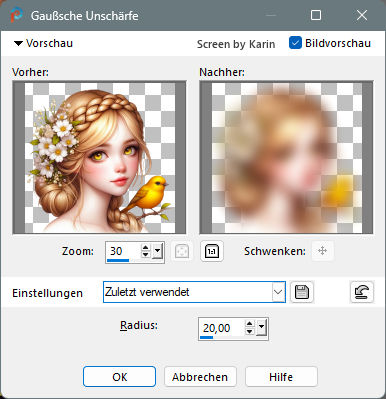
Einstellen / Unschärfe - Gaußsche Unschärfe
Einstellungen siehe Screenshot
Im Ebenenmanager sieht es jetzt so aus
Siehe Screenshot
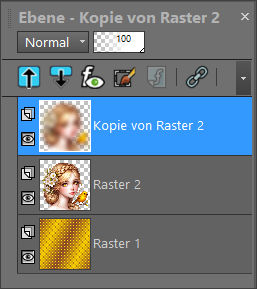
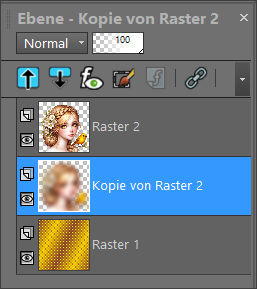
Ebenen / Anordnen - nach unten verschieben
Jetzt muss es im Ebenenmanager so aussehen
Siehe Screenshot
Aktiviere die Ebene "Raster 2"
(Im Ebenenmanager anklicken)
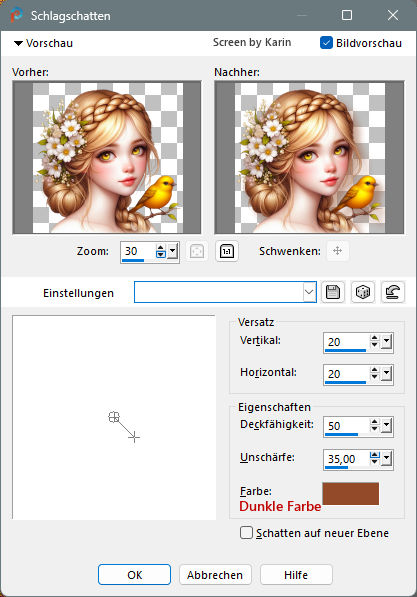
Effekte / 3D-Effekte - Schlagschatten
Einstellungen siehe Screenshot
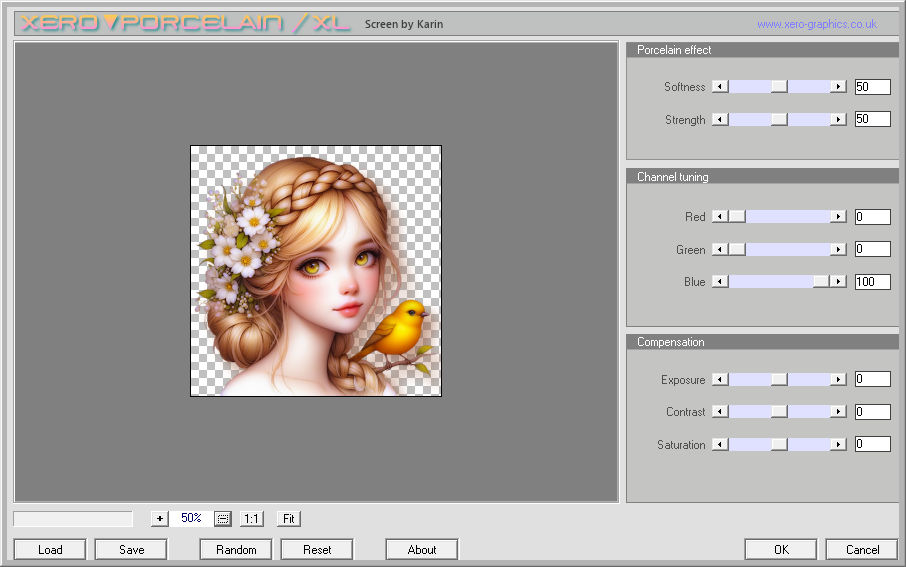
Effekte / 3D-Effekte / Xero - Porcelain
Mit den Standardwerten, siehe Screenshot
Ebenen Zusammenführen - Alle zusammenfassen
Schritt 2
Bild / Rand hinzufügen
1 px helle Farbe
1 px dunkle Farbe
4 px helle Farbe
1 px dunkle Farbe
1 px helle Farbe
5 px dunkle Farbe
Diesen Rand mit dem Zauberstab markieren
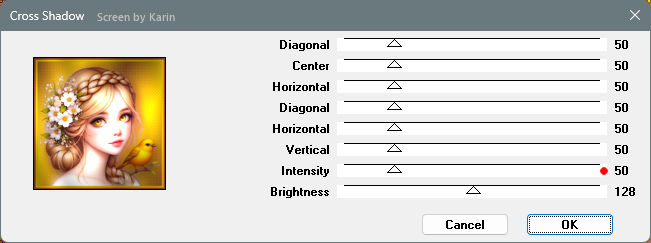
Effekte / Plugins / Graphics Plus - Cross Shadow
Einstellungen siehe Screenshot
Auswahl / Auswahl aufheben
Bild / Rand hinzufügen
1 px helle Farbe
1 px dunkle Farbe
4 px helle Farbe
1 px dunkle Farbe
1 px helle Farbe
Schritt 3
Bild / Rand hinzufügen
30 px dunkle Farbe
Diesen Rand mit dem Zauberstab markieren
Ebene / Neue Rasterebene
Aktiviere "paper.jpg"
Bearbeiten / Kopieren
Zurück zum Hauptbild
Bearbeiten / In eine Auswahl einfügen
Effekte / Kanteneffekte nachzeichnen
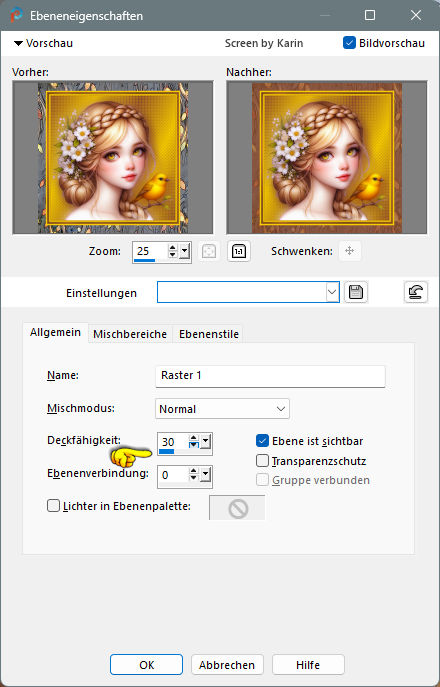
Ebenen / Eigenschaften
Einstellungen siehe Screenshot
Ebenen zusammenführen / Alle zusammenfassen
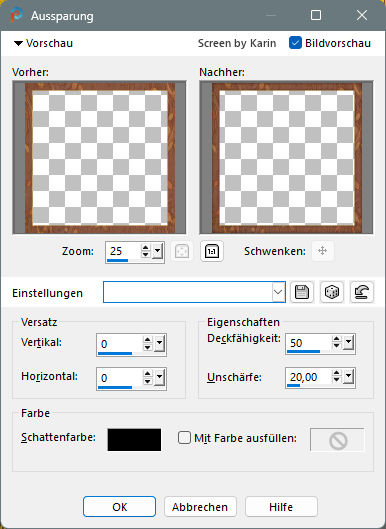
Effekte / 3D-Effekte - Aussparung
Einstellungen siehe Screenshot
Auswahl / Auswahl aufheben
Schritt 4
Bild / Rand hinzufügen
1 px helle Farbe
1 px dunkle Farbe
4 px helle Farbe
1 px dunkle Farbe
1 px helle Farbe
5 px dunkle Farbe
Diesen Rand mit dem Zauberstab markieren
Effekte / Plugins / Graphics Plus - Cross Shadow
Einstellungen wie bei Schritt 2 (Intensity auf 50)
Auswahl / Auswahl aufheben
Bild / Rand hinzufügen
1 px helle Farbe
1 px dunkle Farbe
4 px helle Farbe
1 px dunkle Farbe
1 px helle Farbe
Schritt 5
Bild / Rand hinzufügen
40 px dunkle Farbe
Diesen Rand mit dem Zauberstab markieren
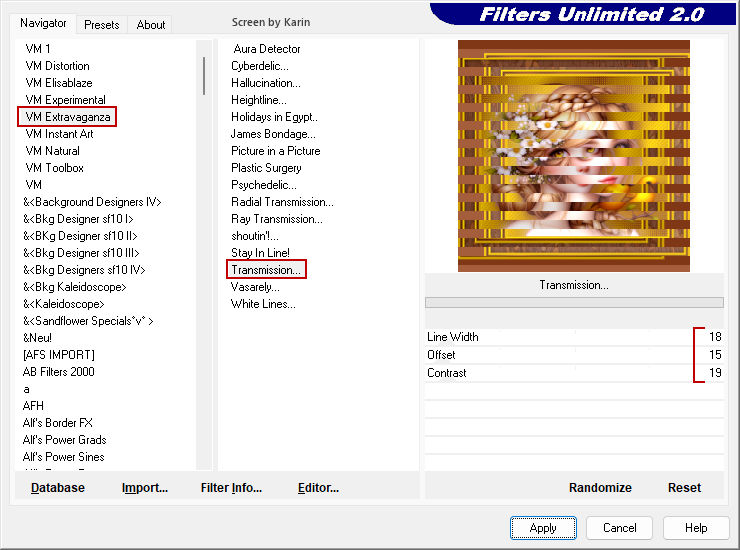
Effekte / Plugins / Filters Unlimited / VM Extravaganza - Transmission
Einstellungen siehe Screenshot
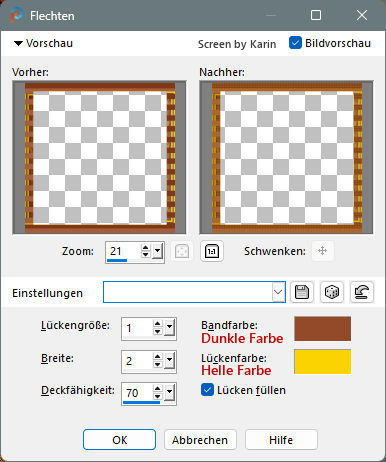
Effekte / Textureffekte - Flechten
Einstellungen siehe Screenshot
Auswahl / Auswahl aufheben
Schritt 6
Bild / Rand hinzufügen
1 px helle Farbe
1 px dunkle Farbe
4 px helle Farbe
1 px dunkle Farbe
1 px helle Farbe
5 px dunkle Farbe
Diesen Rand mit dem Zauberstab markieren
Effekte / Plugins / Graphics Plus - Cross Shadow
Einstellungen wie bei Schritt 2 (Intensity auf 50)
Auswahl / Auswahl aufheben
Bild / Rand hinzufügen
1 px helle Farbe
1 px dunkle Farbe
4 px helle Farbe
1 px dunkle Farbe
1 px helle Farbe
Schritt 7
Bild / Rand hinzufügen
50 px dunkle Farbe
Diesen Rand mit dem Zauberstab markieren
Mit dem Farbverlauf befüllen
Effekte / Plugins / Graphics Plus - Cross Shadow
Einstellungen wie bei Schritt 2 (Intensity auf 50)
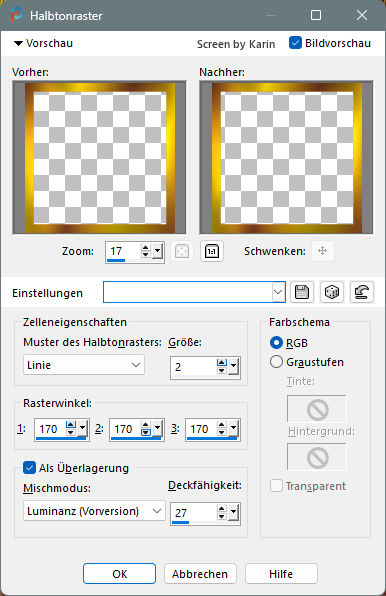
Effekte / Kunsteffekte - Halbtonraster
Einstellungen siehe Screenshot
Effekte / 3D-Effekte - Aussparung
Wie bereits eingestellt, siehe Schritt 3
Auswahl / Auswahl aufheben
Schritt 8
Bild / Rand hinzufügen
1 px helle Farbe
1 px dunkle Farbe
4 px helle Farbe
1 px dunkle Farbe
1 px helle Farbe
5 px dunkle Farbe
Diesen Rand mit dem Zauberstab markieren
Effekte / Plugins / Graphics Plus - Cross Shadow
Einstellungen wie bei Schritt 2 (Intensity auf 50)
Auswahl / Auswahl aufheben
Bild / Rand hinzufügen
1 px helle Farbe
1 px dunkle Farbe
4 px helle Farbe
1 px dunkle Farbe
1 px helle Farbe
Schritt 9
Öffne die Tube "flower branch.png"
Bearbeiten / Kopieren
Zurück zum Hauptbild
Bearbeiten / Als neue Ebene einfügen
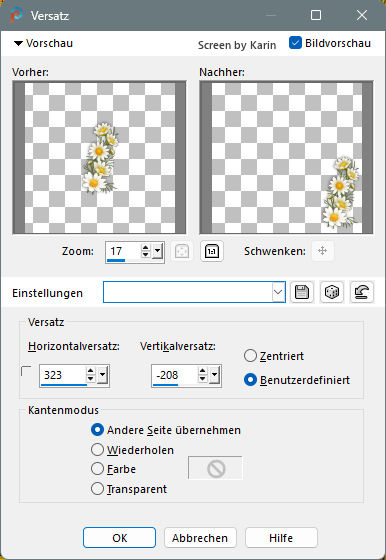
Effekte / Bildeffekte - Versatz
Einstellungen siehe Screenshot
Öffne die Tube "tekst-elodie-Ri@.png"
Bearbeiten / Kopieren
Zurück zum Hauptbild
Bearbeiten / Als neue Ebene einfügen
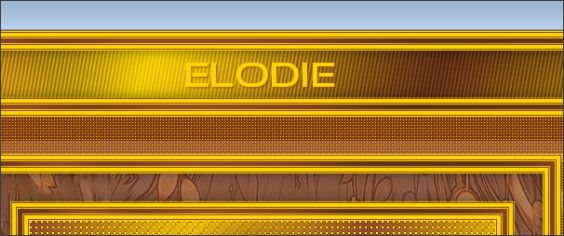
Platziere den Text mittig in den oberen Rand
Siehe Screenshot
Objekt / Ausrichten - Horizontal zentriert
Setze noch dein Wasserzeichen, oder Copy auf das Bild
Ebenen / Zusammenführen - Alle zusammenfassen
Bild / Größe ändern
(Ich habe mein Bild auf 85% verkleinert)
Oder nach deinem Belieben
Schärfe dein Bild eventuell nach
Einstellen / Schärfe / Scharfzeichnen
Nun ist die Arbeit geschafft, ich hoffe es hat ein bisschen Spaß gemacht.
Danke an Ria

Weitere Beispiele: