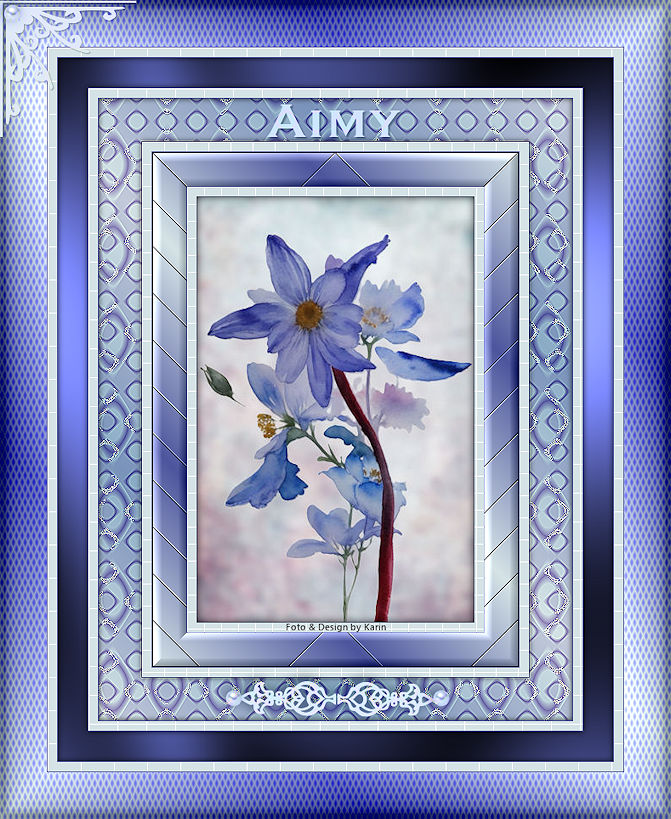
Die Rechte an diesem Tutorial, der Idee und dem Material hat Ria. Ich habe die Erlaubnis, das schöne Tutorial in die deutsche Sprache zu übersetzen. Vielen Dank dafür, liebe Ria. |
 |
| Das Original-Tutorial ist hier zu finden: https://www.pspmetplezier.nl/aimy355.htm |

Rahmentutorial "Aimy"
Übersetzung mit PSP 2020, im Juni 2026
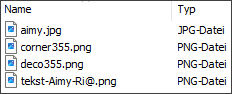
Benötigt wird das Material von Ria,
das mit Klick auf den roten Ordner heruntergeladen werden kann.
Das Copyright der genutzten Materialien, liegt beim jeweiligen Künstler.
Bitte respektiert das und gebt den Download-Inhalt
nicht als euer Material aus.

Inhalt:
Externe Filter:
Filters Unlimited / VM Toolbox - Grid
Filters Unlimited / Buttons & Frames - Glass Frame 1
Filters Unlimited / Andrew's Filters 52 - Treads
Filters Unlimited / Andrew's Filters 17 - Dotty 7632
Crescent Moon / Quilt
Border Mania / Frame #2
Graphics Plus / Cross Shadow
Vorbereitung:
Die Originalfarben vom Tutorial sind:
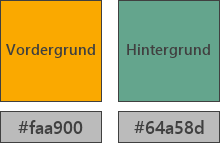
Kopiere die Farbkästchen (Rechtsklick - Bild kopieren)
und füge sie auf deinem Arbeitsplatz im PSP ein,
dann kannst du einfach mit der Pipette die jeweilige Farbe anklicken.
Wähle eine dunkle und eine helle Farbe aus deinem Bild, oder eben die Originalfarben.
In der Materialpalette Dunkel als Vordergrundfarbe, Hell als Hintergrundfarbe einstellen.
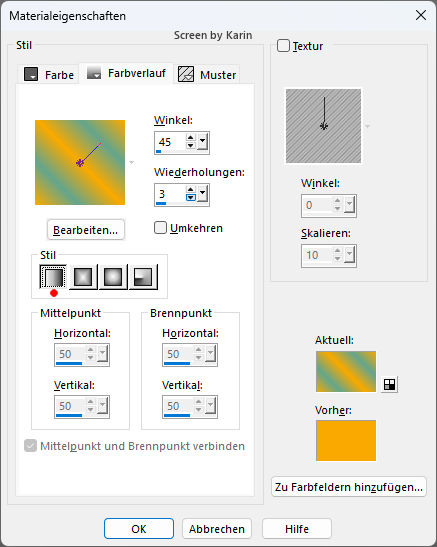
Erstelle damit (z.B. bei "Vordergrund") folgenden Farbverlauf:
Einstellungen siehe Screenshot
Öffne das heruntergeladene Material in deinem PSP,
dupliziere es, wir arbeiten mit den Duplikaten.
Oder benutze eigenes Material in der passenden Größe,
dann bitte die Farben an dein Material anpassen.
Alle Angaben zum Versatz, oder Filtereinstellungen,
beziehen sich auf die Materialien
und Bildgrößen vom Original-Tutorial.
Wenn eigene Materialen verwendet werden,
ist es vielleicht hilfreich, oder notwendig,
sich an dem Vorschaubild zu orientieren.
*********************************************************************
Das Lineal kann als Orientierungshilfe
mit der linken Maustaste mitgezogen werden.

Schritt 1
Öffne das Bild "aimy.jpg" aus dem Download-Material
Bild / Rand hinzufügen
1 px Hintergrundfarbe
Auswahl / Alle auswählen
Effekte / 3D-Effekte - Aussparung
Einstellungen siehe Screenshot
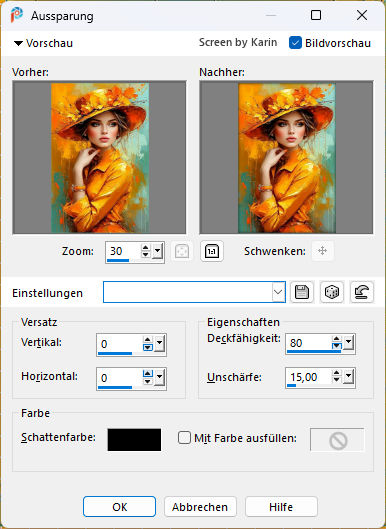
Bild / Rand hinzufügen
11 px Vordergrundfarbe
Auswahl / Umkehren
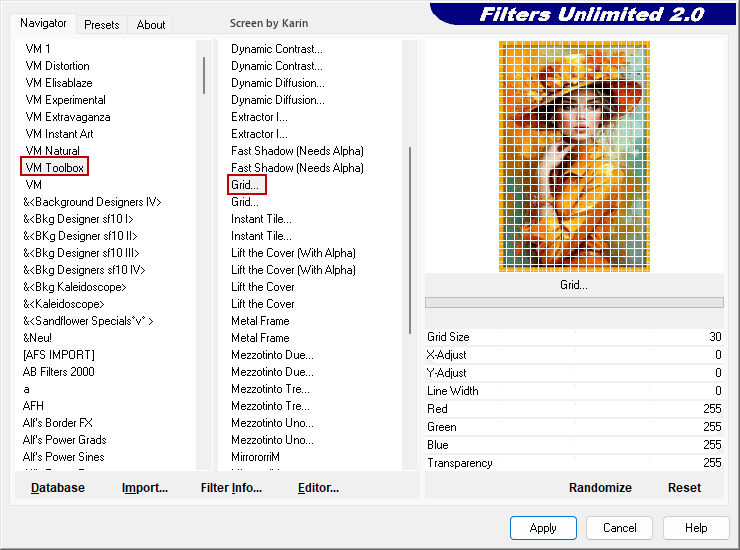
Effekte / Plugins / Filters Unlimited / VM Toolbox - Grid
Mit den Standardeinstellungen, siehe Screenshot
Auswahl / Auswahl aufheben
Bild / Rand hinzufügen
1 px Hintergrundfarbe
Schritt 2
Bild / Rand hinzufügen
40 px Vordergrundfarbe
Diesen Rand mit dem Zauberstab markieren
Mit dem Farbverlauf (siehe Vorbereitung) befüllen
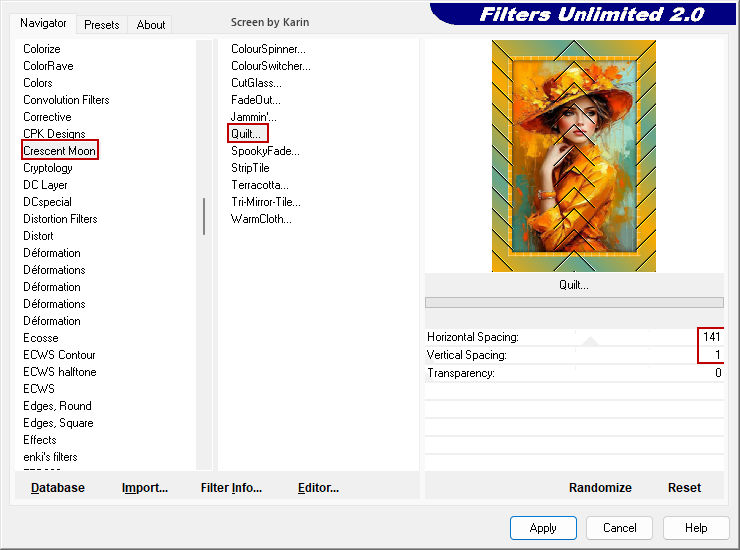
Effekte / Plugins / Crescent Moon - Quilt
Einstellungen siehe Screenshot
Effekte / Plugins / Border Mania - Frame #2
Einstellungen siehe Screenshot
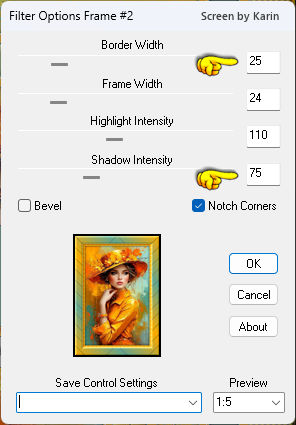
Auswahl / Auswahl aufheben
Schritt 3
Bild / Rand hinzufügen
1 px Hintergrundfarbe
Auswahl / Alle auswählen
Bild / Rand hinzufügen
11 px Vordergrundfarbe
Auswahl / Umkehren
Effekte / Plugins / Filters Unlimited / VM Toolbox - Grid
Mit den Standardeinstellungen, siehe Schritt 2
Auswahl / Auswahl aufheben
Bild / Rand hinzufügen
1 px Hintergrundfarbe
Schritt 4
Bild / Rand hinzufügen
50 px Vordergrundfarbe
Diesen Rand mit dem Zauberstab markieren
Mit dem Farbverlauf befüllen
Effekte / Plugins / Filters Unlimited / Andrew's Filters 52 - Treads
Mit den Standardeinstellungen, siehe Screenshot
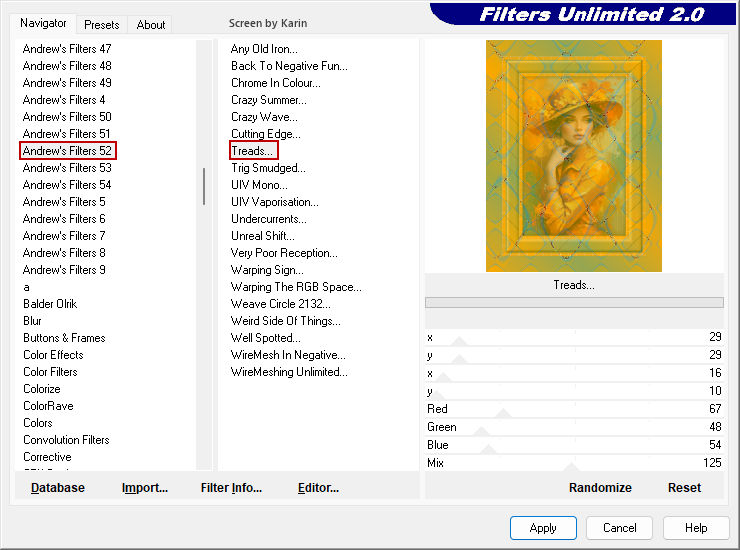
Effekte / Kanteneffekte - Nachzeichnen
Effekte / 3D-Effekte - Aussparung
Einstellungen siehe Screenshot
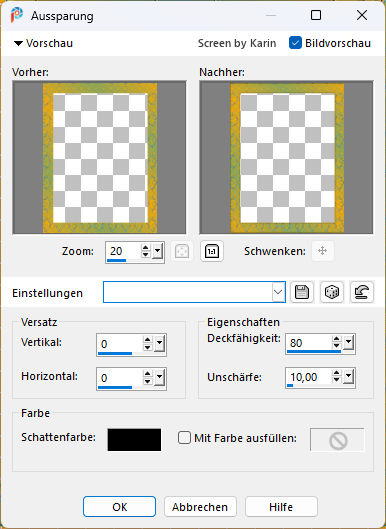
Auswahl / Auswahl aufheben
Schritt 5
Bild / Rand hinzufügen
1 px Hintergrundfarbe
Auswahl / Alle auswählen
Bild / Rand hinzufügen
11 px Vordergrundfarbe
Auswahl / Umkehren
Effekte / Plugins / Filters Unlimited / VM Toolbox - Grid
Mit den Standardeinstellungen, siehe Schritt 2
Auswahl / Auswahl aufheben
Bild / Rand hinzufügen
1 px Hintergrundfarbe
Schritt 6
Auswahl / Alles auswählen
Bild / Rand hinzufügen
35 px Hintergrundfarbe
Auswahl / Umkehren
Effekte / Plugins / Graphics Plus - Cross Shadow
Mit den Standardeinstellungen, siehe Screenshot

Effekte / 3D-Effekte - Aussparung
Wie noch eingestellt, siehe Schritt 4
Auswahl / Auswahl aufheben
Schritt 7
Bild / Rand hinzufügen
1 px Hintergrundfarbe
Auswahl / Alle auswählen
Bild / Rand hinzufügen
11 px Vordergrundfarbe
Auswahl / Umkehren
Effekte / Plugins / Filters Unlimited / VM Toolbox - Grid
Mit den Standardeinstellungen, siehe Schritt 2
Auswahl / Auswahl aufheben
Bild / Rand hinzufügen
1 px Hintergrundfarbe
Schritt 8
Auswahl / Alle auswählen
Bild / Rand hinzufügen
55 px Hintergrundfarbe
Auswahl / Umkehren
Diesen Rand mit dem Verlauf befüllen
Effekte / Plugins / Filters Unlimited / Andrew's Filters 17 - Dotty 7632
Einstellungen siehe Screenshot
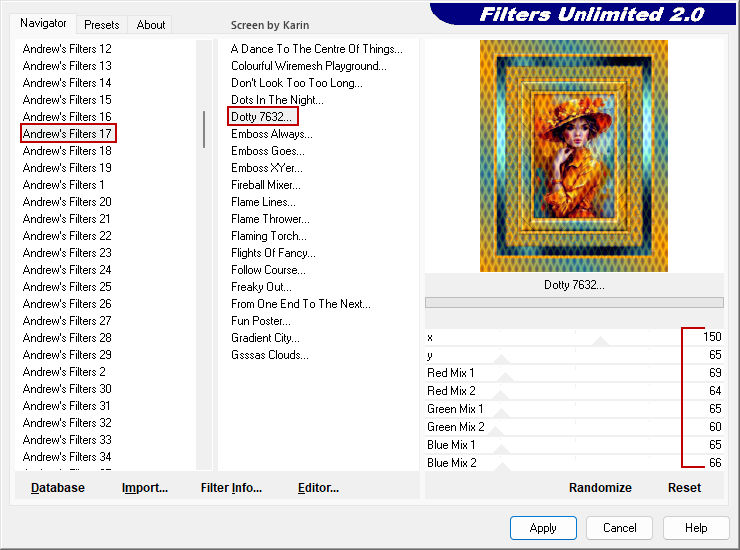
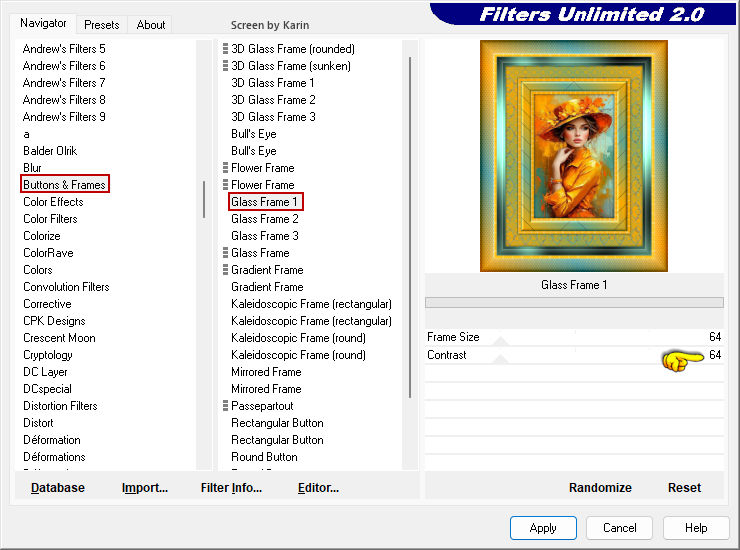
Effekte / Plugins / Filters Unlimited / Buttons & Frames - Glass Frame 1
Einstellungen siehe Screenshot
Auswahl / Auswahl aufheben
Schritt 9
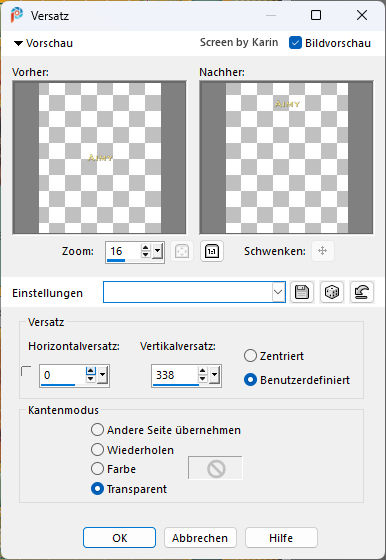
Öffne die Tube "tekst-Aimy-Ri@.png"
Bearbeiten / Kopieren
Zurück zum Hauptbild
Bearbeiten / Als neue Ebene einfügen
Effekte / Bildeffekte - Versatz
Einstellungen siehe Screenshot
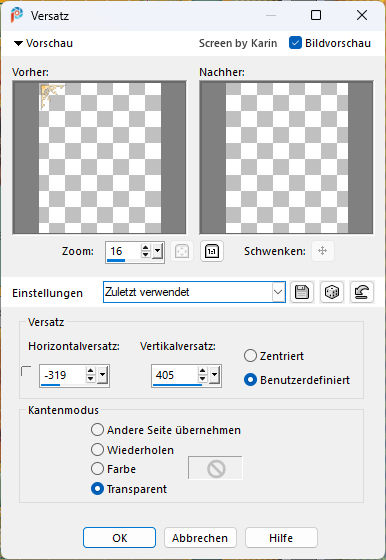
Öffne die Tube "corner355.png"
Bearbeiten / Kopieren
Zurück zum Hauptbild
Bearbeiten / Als neue Ebene einfügen
Effekte / Bildeffekte - Versatz
Einstellungen siehe Screenshot
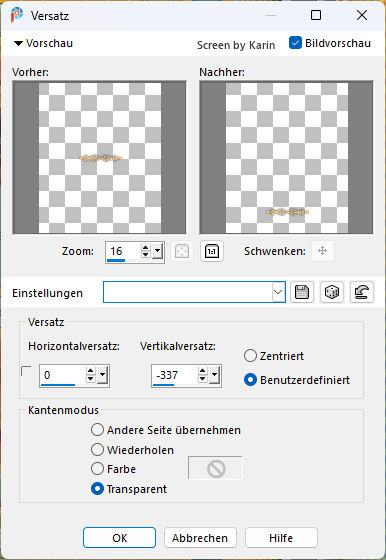
Öffne die Tube "deco355.png"
Bearbeiten / Kopieren
Zurück zum Hauptbild
Bearbeiten / Als neue Ebene einfügen
Effekte / Bildeffekte - Versatz
Einstellungen siehe Screenshot
Setze noch dein Wasserzeichen, oder Copy auf das Bild
Ebenen / Zusammenführen - Alle zusammenfassen
Bild / Größe ändern
(Ich habe mein Bild auf 85% verkleinert)
Oder nach deinem Belieben
Schärfe dein Bild eventuell nach
Einstellen / Schärfe / Scharfzeichnen
Nun ist die Arbeit geschafft, ich hoffe es hat ein bisschen Spaß gemacht.
Danke an Ria

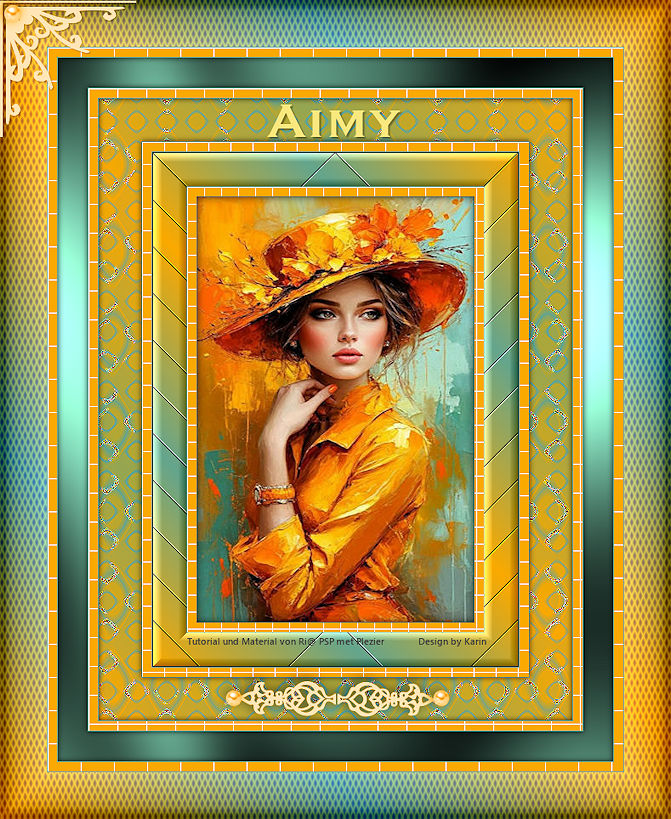
Weitere Beispiele: