Rahmentutorial "Patchwork"
Das Urheberrecht für Foto und Tutorial liegt bei mir.
Geschrieben mit PSP 2020, im Juli 2026
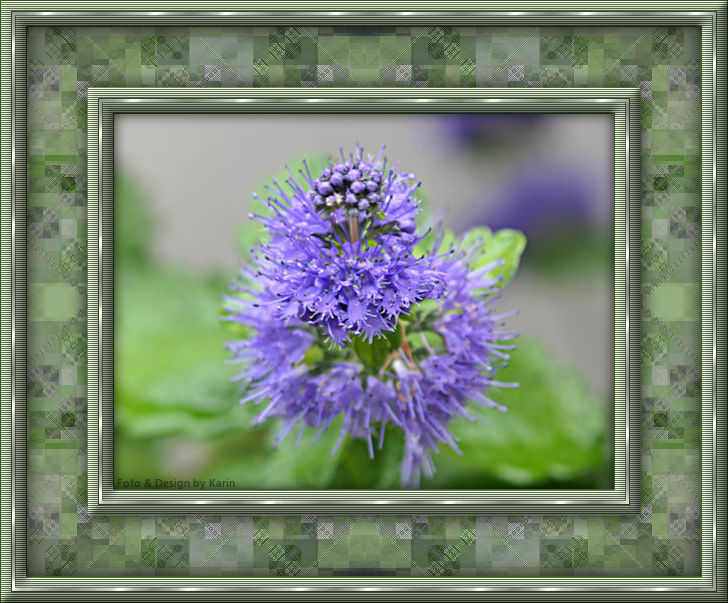
Benötigt wird:
ein schönes Bild
Mein Ausgangsbild hat die Größe 500 x 375 px
• Fertige auch gleich eine Kopie deines Bildes an
- Bearbeiten / Kopieren
- Bearbeiten / Als neues Bild einfügen
und lege sie an den unteren Bildschirmrand ab
Externe Filter:
Filters Unlimited / &<BKg Designers sf10 ll> / FH PatchWork
Simple / 4 Way Average
Vorbereitung:
wähle eine helle und eine dunkle Farbe aus deinem Bild
und stelle die beiden Farben in deiner Materialpalette ein,
z.B. Hell als Vordergrundfarbe und Dunkel als Hintergrundfarbe
Stelle dir in der Materialpalette, z.B. bei Vordergrund
noch ein passendes Gold-, oder Silbermuster für dein Bild ein
Siehe Screenshot
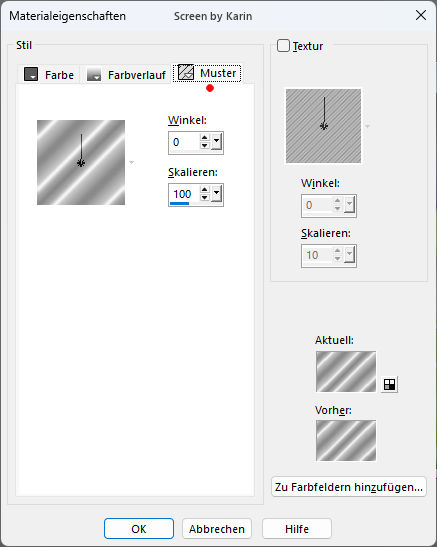

Das Lineal kann als Orientierungshilfe
mit der linken Maustaste mitgezogen werden.

Schritt 1
Aktiviere dein Originalbild
Ebene / Neue Rasterebene
Auswahl / Alle auswählen
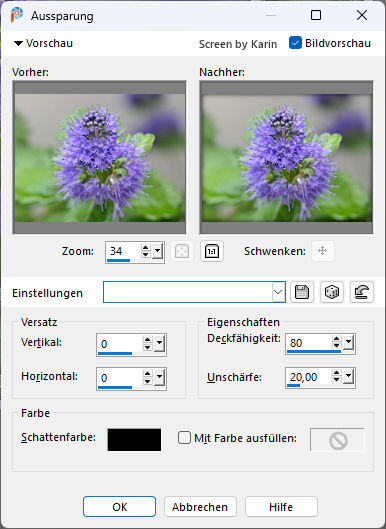
Effekte / 3D-Effekte - Aussparung
Einstellungen siehe Screenshot
Ebenen / Zusammenführen - Alle zusammenfassen
Auswahl / Auswahl aufheben
Schritt 2
Bild / Rand hinzufügen
1 px dunkle Farbe
10 px helle Farbe
Diesen Rand mit dem Zauberstab markieren
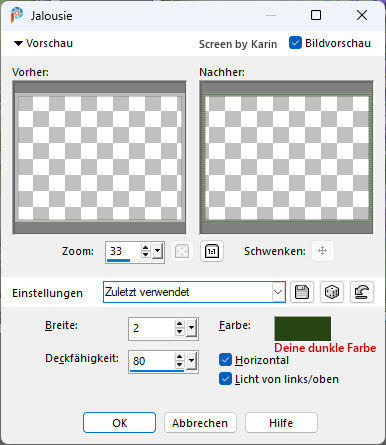
Effekte / Textureffekte - Jalousie
Einstellungen siehe Screenshot
Auswahl / Auswahl aufheben
Bild / Rand hinzufügen
1 px dunkle Farbe
3 px helle Farbe
Diesen Rand mit dem Zauberstab markieren
Mit dem Gold-, oder Silbermuster befüllen
Auswahl / Auswahl aufheben
Bild / Rand hinzufügen
1 px dunkle Farbe
10 px helle Farbe
Diesen Rand mit dem Zauberstab markieren
Effekte / Textureffekte - Jalousie
Einstellungen wie bereits vorhanden
Auswahl / Auswahl aufheben
Bild / Rand hinzufügen
1 px dunkle Farbe
Auswahl / Alle auswählen
Auswahl Ändern - Verkleinern
Einstellung siehe Screenshot

Auswahl / Umkehren
Effekte / 3D-Effekte - Innenfase (Fase 2)
Einstellungen siehe Screenshot

Auswahl / Auswahl aufheben
Schritt 3
Bild / Rand hinzufügen
60 px helle Farbe
Diesen Rand mit dem Zauberstab markieren
Jetzt brauchen wir die angefertigte Kopie
Bearbeiten / Kopieren
Zurück zum Arbeitsblatt
Bearbeiten / In eine Auswahl einfügen
Einstellen / Unschärfe - Gaußsche Unschärfe
Einstellungen siehe Screenshot

Filters Unlimited / &<BKg Designers sf10 ll> - FH PatchWork
Einstellung siehe Screenshot
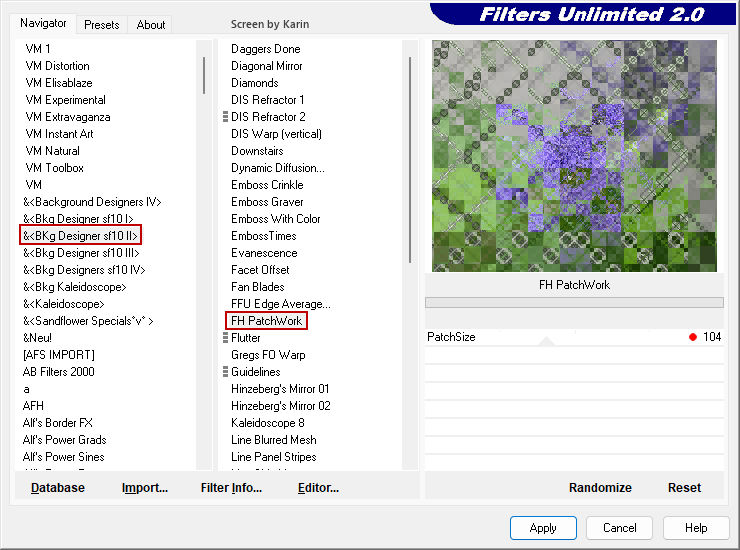
Effekte / Plugins / Simple - 4 Way Average
Der Filter hat keine einstellbaren Werte, einfach nur anwenden
Effekte / 3D-Effekte - Aussparung
Einstellungen siehe Screenshot
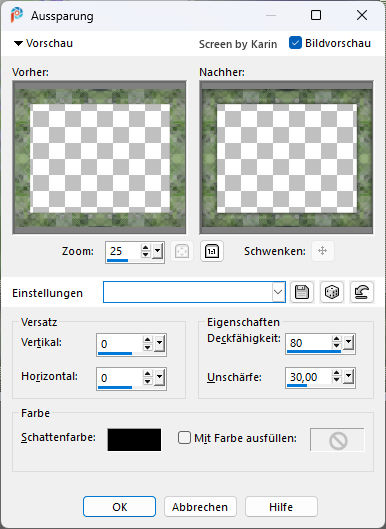
Auswahl / Auswahl aufheben
Schritt 4
Bild / Rand hinzufügen
1 px dunkle Farbe
10 px helle Farbe
Diesen Rand mit dem Zauberstab markieren
Effekte / Textureffekte - Jalousie
Einstellungen wie bereits eingestellt (siehe Schritt 2)
Auswahl / Auswahl aufheben
Bild / Rand hinzufügen
1 px dunkle Farbe
3 px helle Farbe
Diesen Rand mit dem Zauberstab markieren
Mit dem Gold-, oder Silbermuster befüllen
Auswahl / Auswahl aufheben
Bild / Rand hinzufügen
1 px dunkle Farbe
10 px helle Farbe
Diesen Rand mit dem Zauberstab markieren
Effekte / Textureffekte - Jalousie
Einstellungen wie bereits vorhanden
Auswahl / Auswahl aufheben
Bild / Rand hinzufügen
1 px dunkle Farbe
Auswahl / Alle auswählen
Auswahl Ändern - Verkleinern
Einstellung wie bereits vorhanden (27 px)
Auswahl / Umkehren
Effekte / 3D-Effekte - Innenfase
Wie bereits eingestellt (siehe Schritt 2)
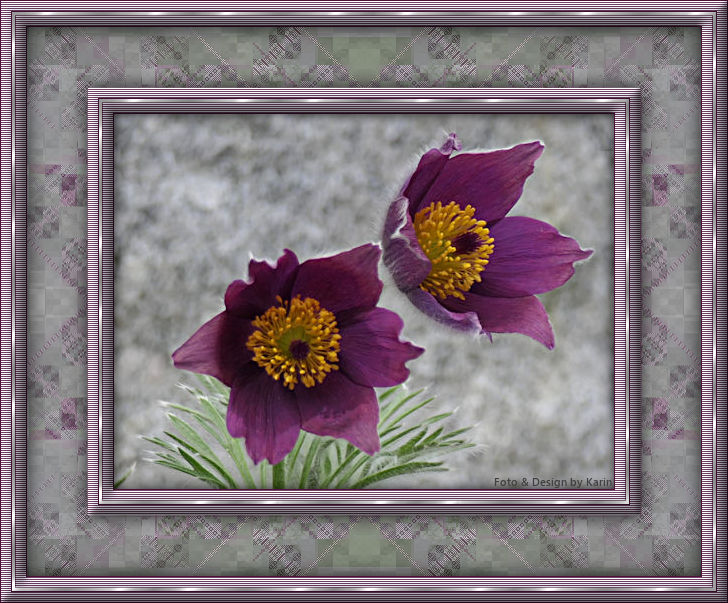
Nun ist der Rahmen fertig.
Setze noch dein Wasserzeichen, oder Copy auf dein Bild
Ebenen / Zusammenführen - Alle zusammenfassen
Ändere die Bildgröße nach deinem Belieben
(Ich habe mein Bild nicht verkleinert)
Evtl. Einstellen / Schärfe - Scharfzeichnen
Ich hoffe, es hat ein bisschen Spaß gemacht.

Weitere Beispiele:
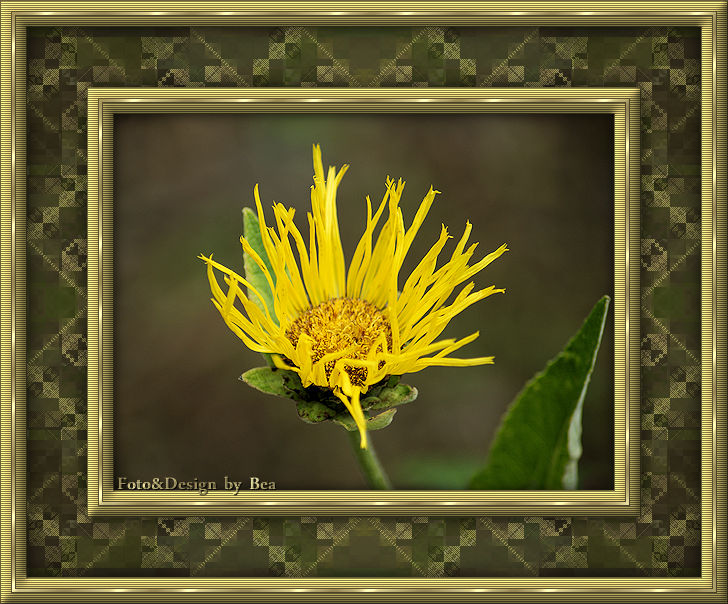
Ein wundervolles Bild, von meiner lieben Freundin Bea
Zurück zu Tutorialseite 1 - 2
