Rahmentutorial "Winterzeit"
Das Urheberrecht für Foto und Tutorial liegt bei mir.
Geschrieben mit PSP 2020, im Januar 2026
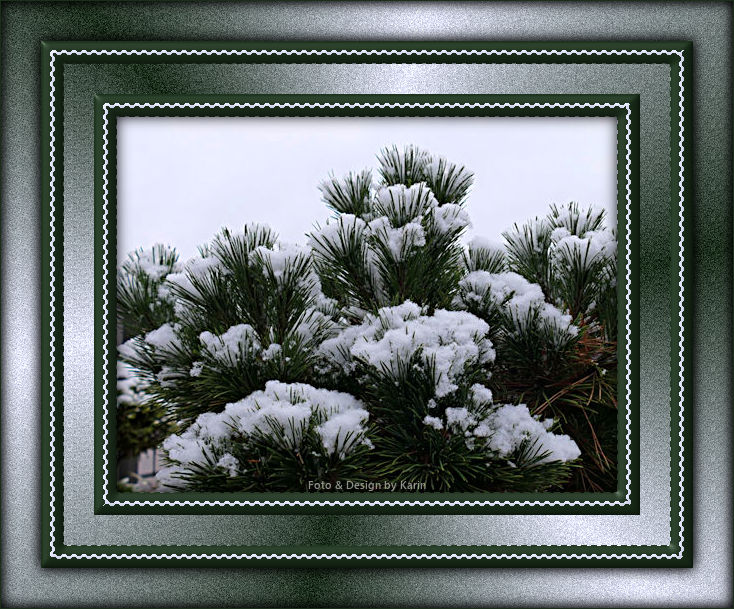
Benötigt wird:
ein schönes Bild
Mein Ausgangsbild hat die Größe 500 x 375 px.
Externer Filter:
AAA Filters / Good Vibrations
Vorbereitung:
wähle eine helle und eine dunkle Farbe aus deinem Bild
und stelle die beiden Farben in deiner Materialpalette ein,
z.B. Hell als Vordergrundfarbe und Dunkel als Hintergrundfarbe
Erstelle damit (z.B. bei "Vordergrund") folgenden Farbverlauf:
Einstellungen siehe Screenshot
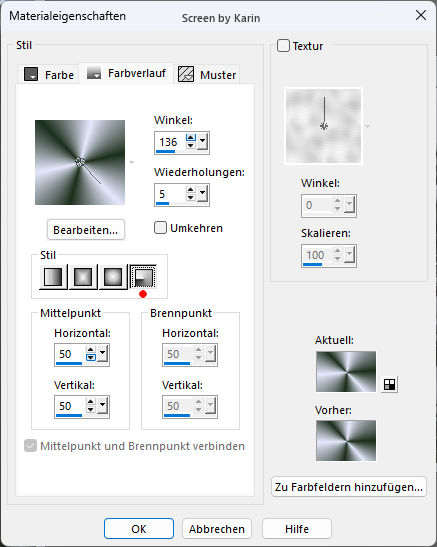

Das Lineal kann als Orientierungshilfe
mit der linken Maustaste mitgezogen werden.

Schritt 1
Aktiviere dein Originalbild
Ebene / Neue Rasterebene
Auswahl / Alle auswählen
Effekte / 3D-Effekte - Aussparung
Einstellungen siehe Screenshot
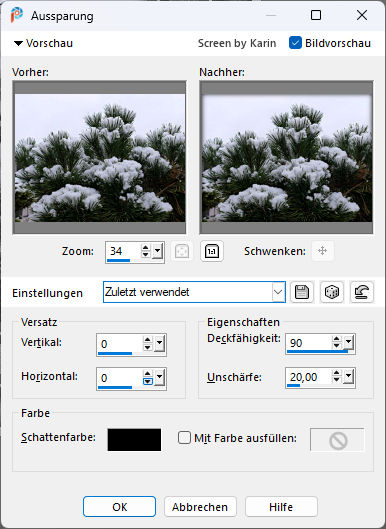
Ebenen / Zusammenführen - Alle zusammenfassen
Auswahl / Auswahl aufheben
Schritt 2
Bild / Rand hinzufügen
10 px dunkle Farbe
3 px helle Farbe
10 px dunkle Farbe
Auswahl / Alle auswählen
Auswahl / Ändern - Verkleinern
Einstellungen siehe Screenshot
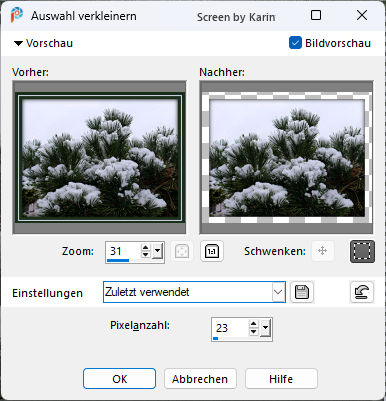
Auswahl / Umkehren
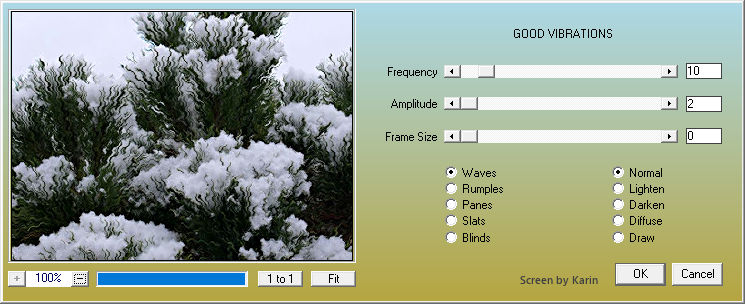
Effekte / Plugins / AAA Filters / Good Vibrations
Mit den Standardeinstellungen
Siehe Screenshot
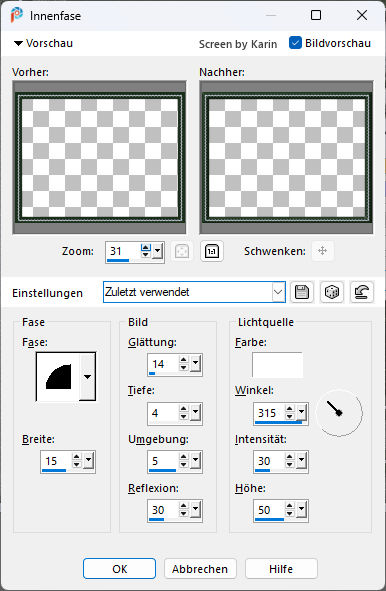
Effekte / 3D-Effekte - Innenfase (Fase 2)
Einstellungen siehe Screenshot
Auswahl / Auswahl aufheben
Schritt 3
Bild / Rand hinzufügen
30 px helle Farbe
Diesen Rand mit dem Zauberstab markieren
Mit dem Farbverlauf befüllen (siehe Vorbereitung)
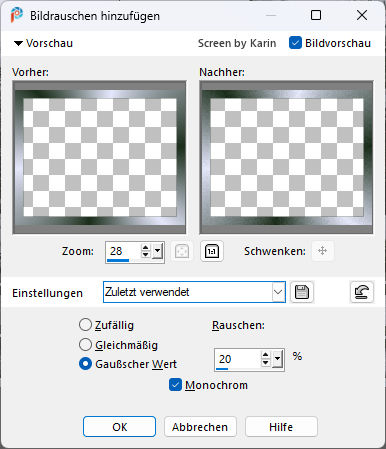
Einstellen / Bildrauschen hinzufügen/entfernen - Bildrauschen hinzufügen
Einstellungen siehe Screenshot
Auswahl / Auswahl aufheben
Schritt 4
Bild / Rand hinzufügen
10 px dunkle Farbe
3 px helle Farbe
10 px dunkle Farbe
Auswahl / Alle auswählen
Auswahl / Ändern - Verkleinern
Einstellungen wie noch vorhanden, siehe Schritt 2
Auswahl / Umkehren
Effekte / Plugins / AAA Filters / Good Vibrations
Mit den Standardeinstellungen, siehe Schritt 2
Effekte / 3D-Effekte - Innenfase
Einstellungen wie noch vorhanden, siehe Schritt 2
Auswahl / Auswahl aufheben
Schritt 5
Bild / Rand hinzufügen
40 px helle Farbe
Diesen Rand mit dem Zauberstab markieren
Mit dem Farbverlauf befüllen
Einstellen / Bildrauschen hinzufügen/entfernen - Bildrauschen hinzufügen
Einstellungen wie noch vorhanden, siehe Schritt 3
Effekte / 3D-Effekte - Aussparung
Einstellungen wie noch vorhanden, siehe Schritt 1
Die Aussparung noch einmal wiederholen
Auswahl / Auswahl aufheben
Bild / Rand hinzufügen
1 px dunkle Farbe
Nun ist der Rahmen fertig.
Setze noch dein Wasserzeichen, oder Copy auf dein Bild
Ebenen / Zusammenführen - Alle zusammenfassen
Ändere die Bildgröße nach deinem Belieben
(Ich habe mein Bild nicht verkleinert)
Evtl. Einstellen / Schärfe - Scharfzeichnen
Ich hoffe, es hat ein bisschen Spaß gemacht.

Weitere Beispiele:
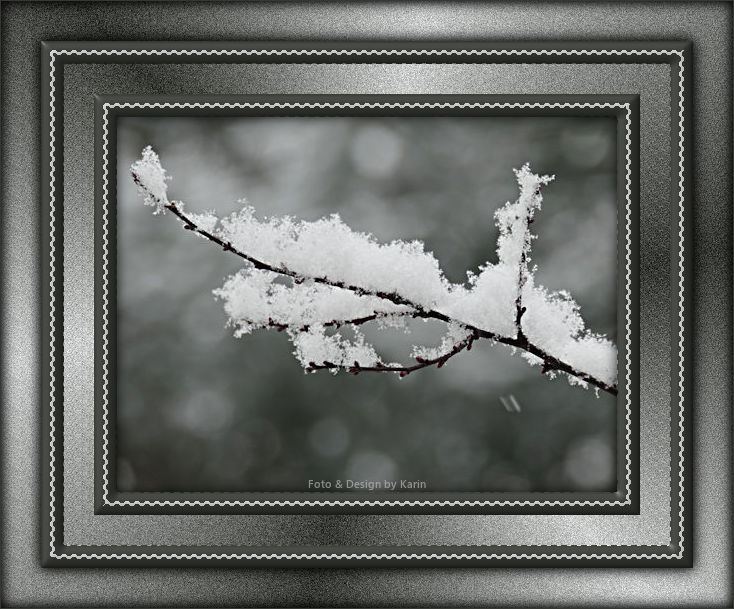
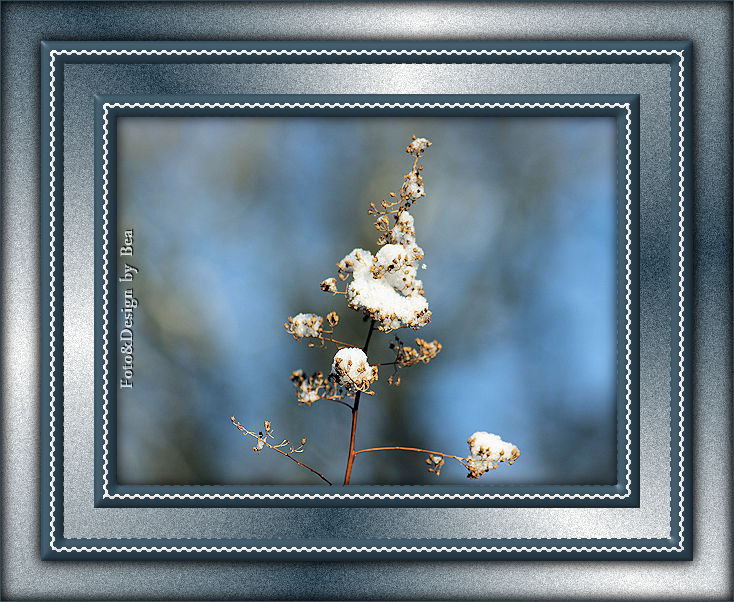
Herzlichen Dank an die liebe Bea
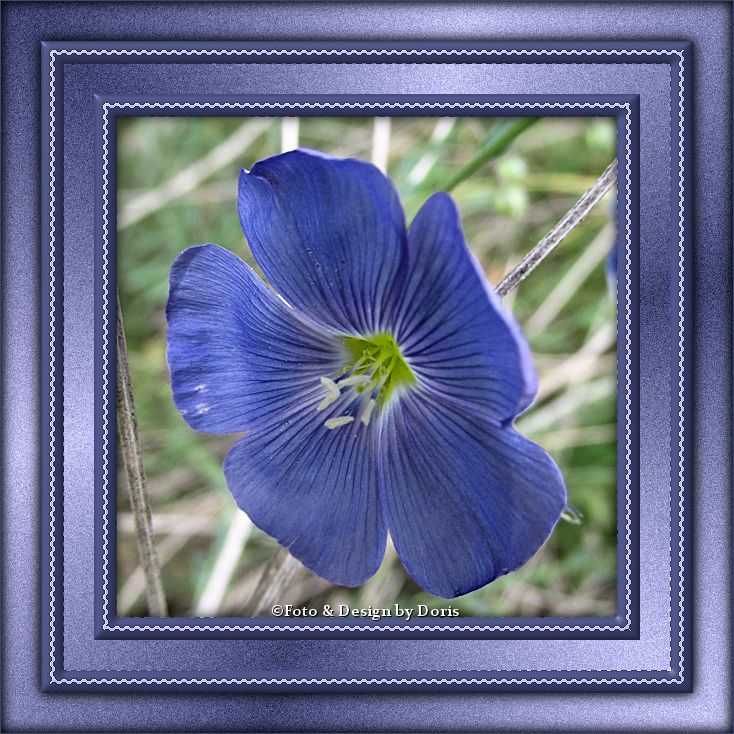
Herzlichen Dank an die liebe Doris
Zurück zu Tutorialseite 1 - 2
