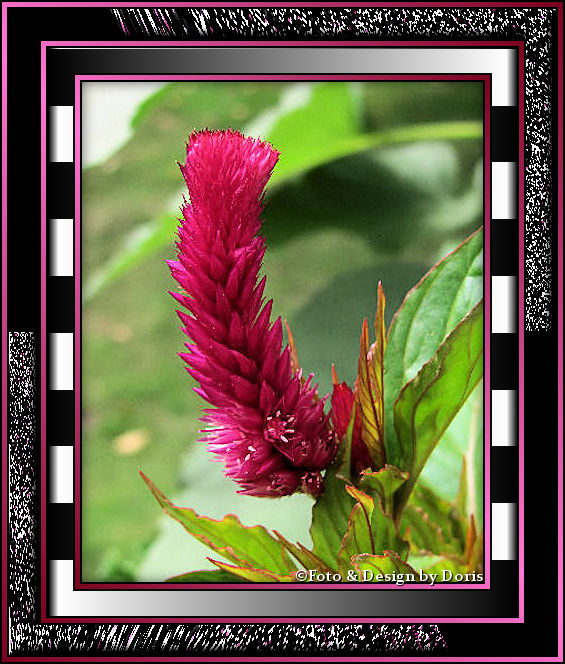
Die Rechte an diesem Tutorial, der Idee und dem Material hat Dinie. Ich habe die Erlaubnis, das schöne Tutorial in die deutsche Sprache zu übersetzen. Vielen Dank dafür, liebe Dinie. |
| Das Original-Tutorial ist
*hier* zu finden: |

Rahmentutorial "Yvette"
Übersetzung mit PSP 2020, im März 2025
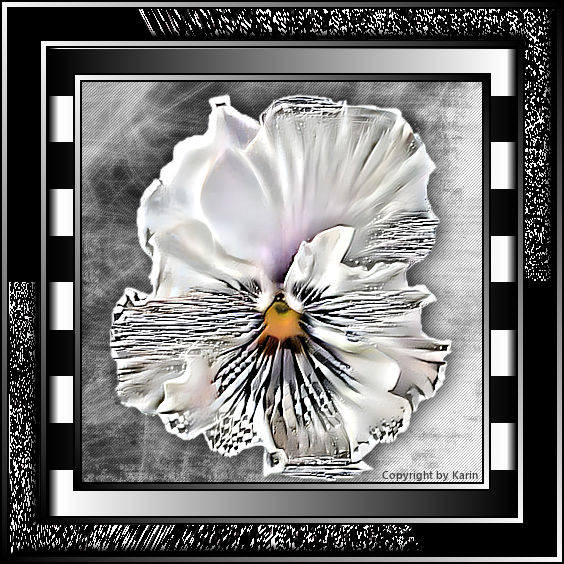
Externe Filter:
L en K landsiteofwonders / L en K's trouble
Filters Unlimited / Kang1 / Abortion
Vorbereitung:
Ein schönes Bild
(Am Besten in der Größe von 400 x 400 px)
Zu diesem Rahmen passt ein Bild mit wenigen Farben sehr gut.
Die Originalfarben vom Tutorial sind:
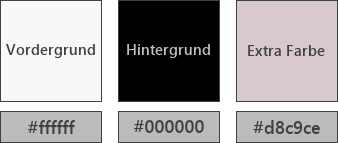
Kopiere die Farbkästchen (Rechtsklick - Bild kopieren)
und füge sie auf deinem Arbeitsplatz im PSP ein,
dann kannst du einfach mit der Pipette die jeweilige Farbe anklicken.
In der Materialpalette Hell als Vordergrundfarbe, Dunkel als Hintergrundfarbe einstellen.
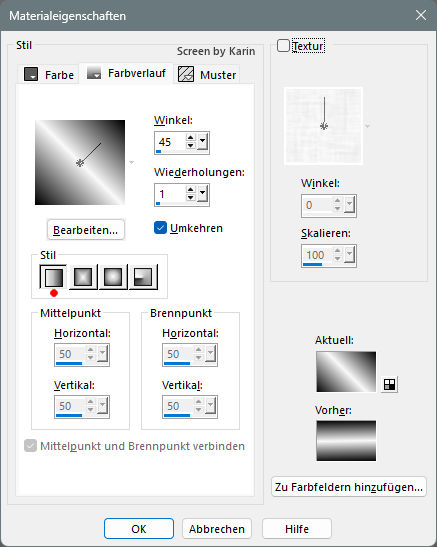
Erstelle damit (z.B. bei "Vordergrund") folgenden Farbverlauf:
Einstellungen siehe Screenshot
*********************************************************************
Das Lineal kann als Orientierungshilfe
mit der linken Maustaste mitgezogen werden.

Schritt 1
Bild / Rand hinzufügen
2 px schwarze Farbe
5 px fremde Farbe
Diesen Rand mit dem Zauberstab markieren
und mit dem Farbverlauf (Siehe Vorbereitung) befüllen
Auswahl / Auswahl aufheben
Bild / Rand hinzufügen
2 px schwarze Farbe
Schritt 2
Bild / Rand hinzufügen
25 px weiße Farbe
Diesen Rand mit dem Zauberstab markieren
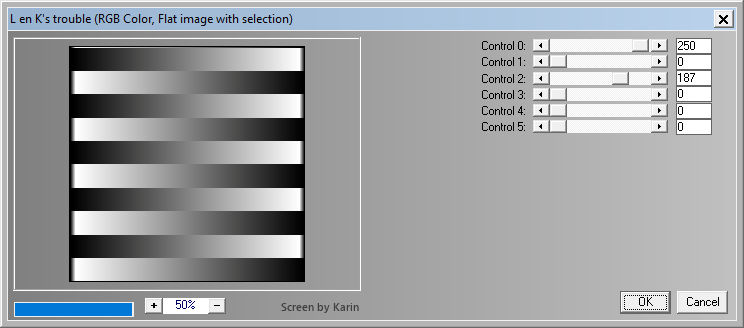
Effekte / Plugins / L en K landsiteofwonders - L en K's trouble
Mit den Standardeinstellungen
Siehe Screenshot
Auswahl / Auswahl aufheben
Schritt 3
Bild / Rand hinzufügen
2 px schwarze Farbe
5 px fremde Farbe
Diesen Rand mit dem Zauberstab markieren
und mit dem Farbverlauf befüllen
Auswahl / Auswahl aufheben
Bild / Rand hinzufügen
2 px schwarze Farbe
Schritt 4
Bild / Rand hinzufügen
30 px Extrafarbe
Diesen Rand mit dem Zauberstab markieren
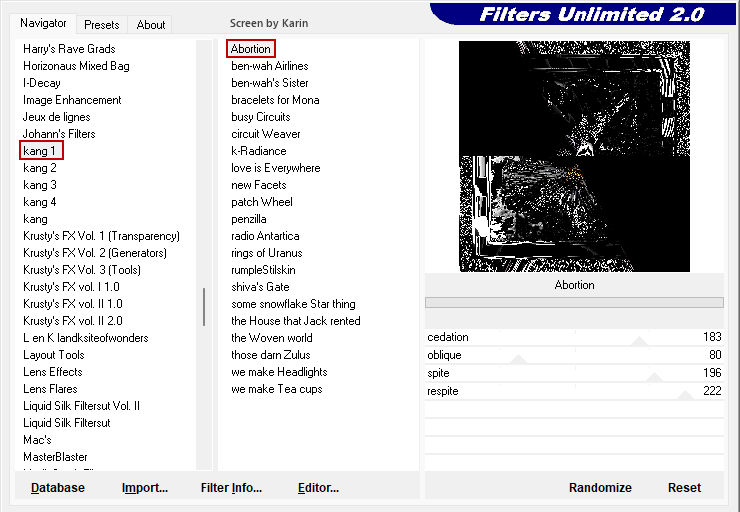
Effekte / Plugins / Filters Unlimited / Kang1 Abortion
Mit den Standardeinstellungen
Siehe Screenshot
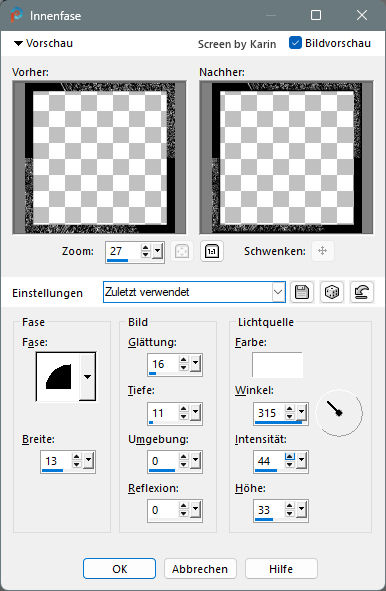
Effekte / 3D-Effekte - Innenfase (Fase 2)
Einstellungen siehe Screenshot
Auswahl / Auswahl aufheben
Schritt 5
Bild / Rand hinzufügen
2 px schwarze Farbe
5 px fremde Farbe
Diesen Rand mit dem Zauberstab markieren
und mit dem Farbverlauf befüllen
Auswahl / Auswahl aufheben
Bild / Rand hinzufügen
2 px schwarze Farbe
Setze noch dein Wasserzeichen, oder Copy auf das Bild
Ebenen / Zusammenführen - Alle zusammenfassen
Bild / Größe ändern
Nach deinem Belieben
(ich habe die Größe so gelassen)
Schärfe dein Bild eventuell nach
Einstellen / Schärfe / Scharfzeichnen
Nun ist die Arbeit geschafft, ich hoffe es hat ein bisschen Spaß gemacht.
Danke an Dinie

Weitere Beispiele:
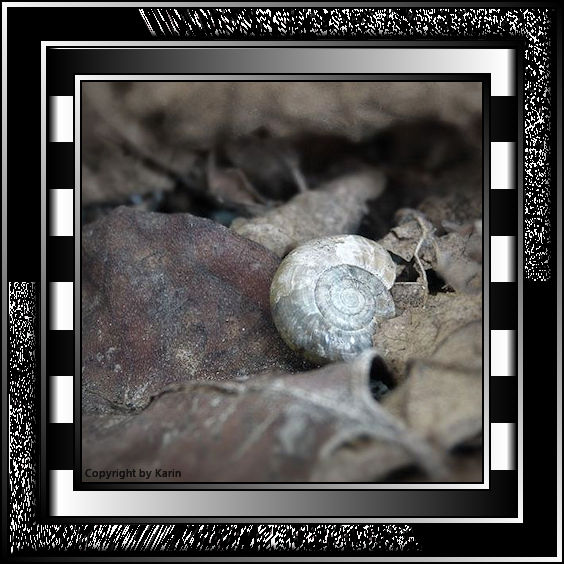
Vielen lieben Dank an Doris